Cómo instalar la extensión de Oportunista en Microsoft Edge
¿Usas Microsoft Edge y quieres aprovechar al máximo las funcionalidades de Oportunista? Aunque nuestra extensión está publicada en la Chrome Web Store, puedes instalarla fácilmente en Edge en unos pocos pasos.
Microsoft Edge permite instalar extensiones de la Chrome Web Store de forma nativa. Solo hay que activar una opción cuando se instala por primera vez.
Paso 1: Abre la Chrome Web Store y accede a Oportunista
Ve directamente al siguiente enlace desde Microsoft Edge: Extensión de Chrome.
Ahí verás la página oficial de nuestra extensión.
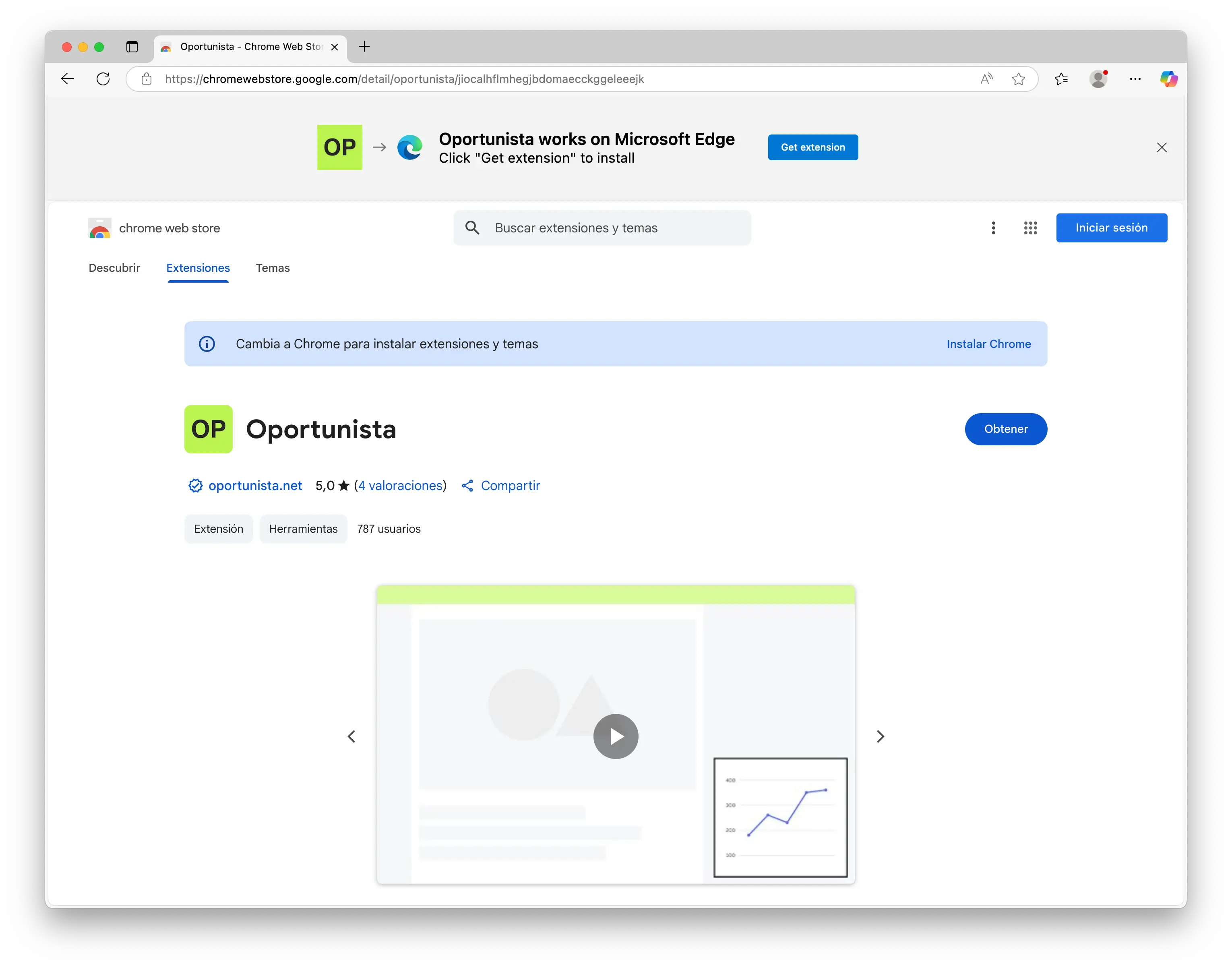
Paso 2: Haz clic en “Obtener”
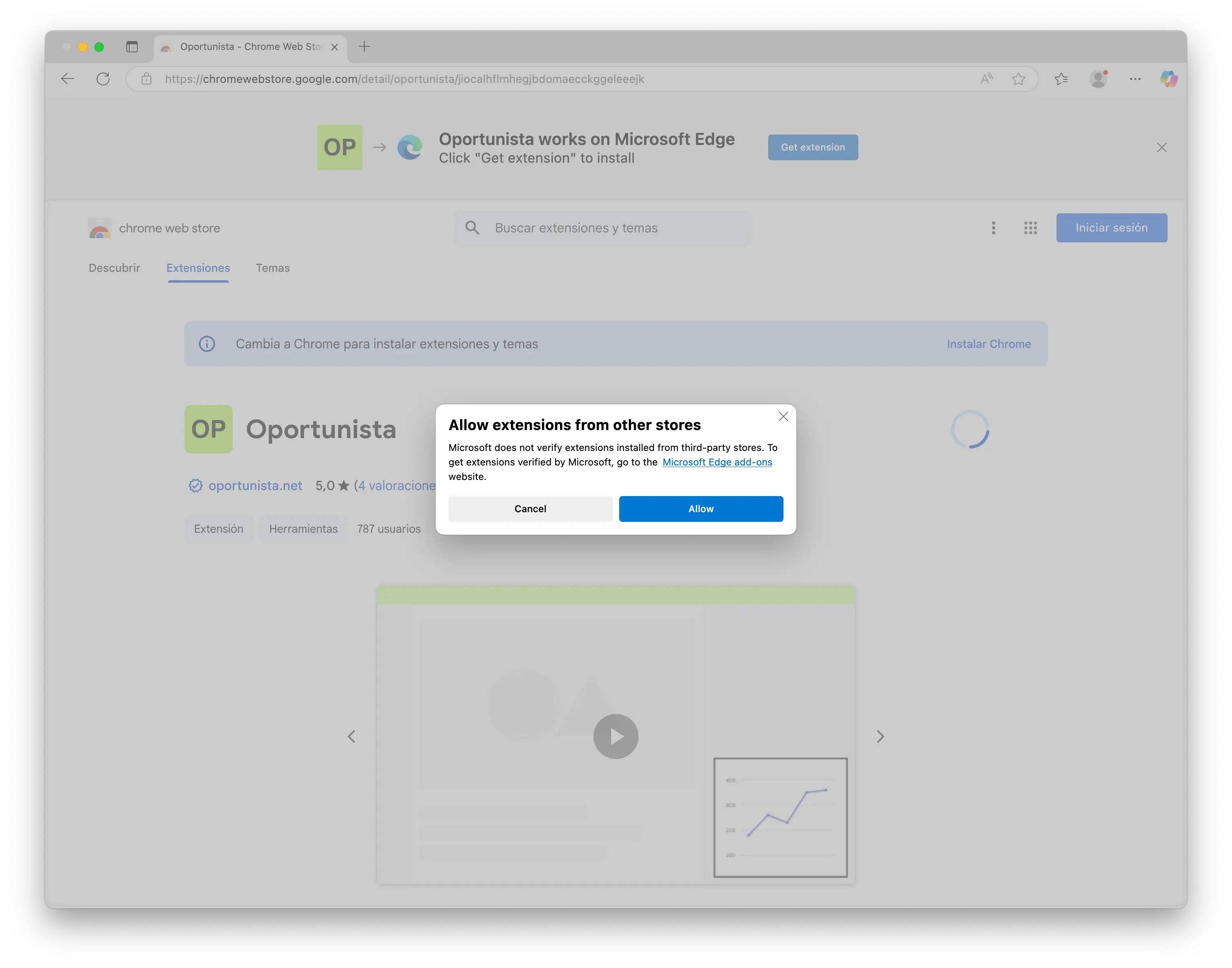
Al hacer clic en “Obtener”, Edge te mostrará un aviso diciendo que necesitas habilitar la instalación de extensiones de Chrome.
Haz clic en “Permitir” para continuar.
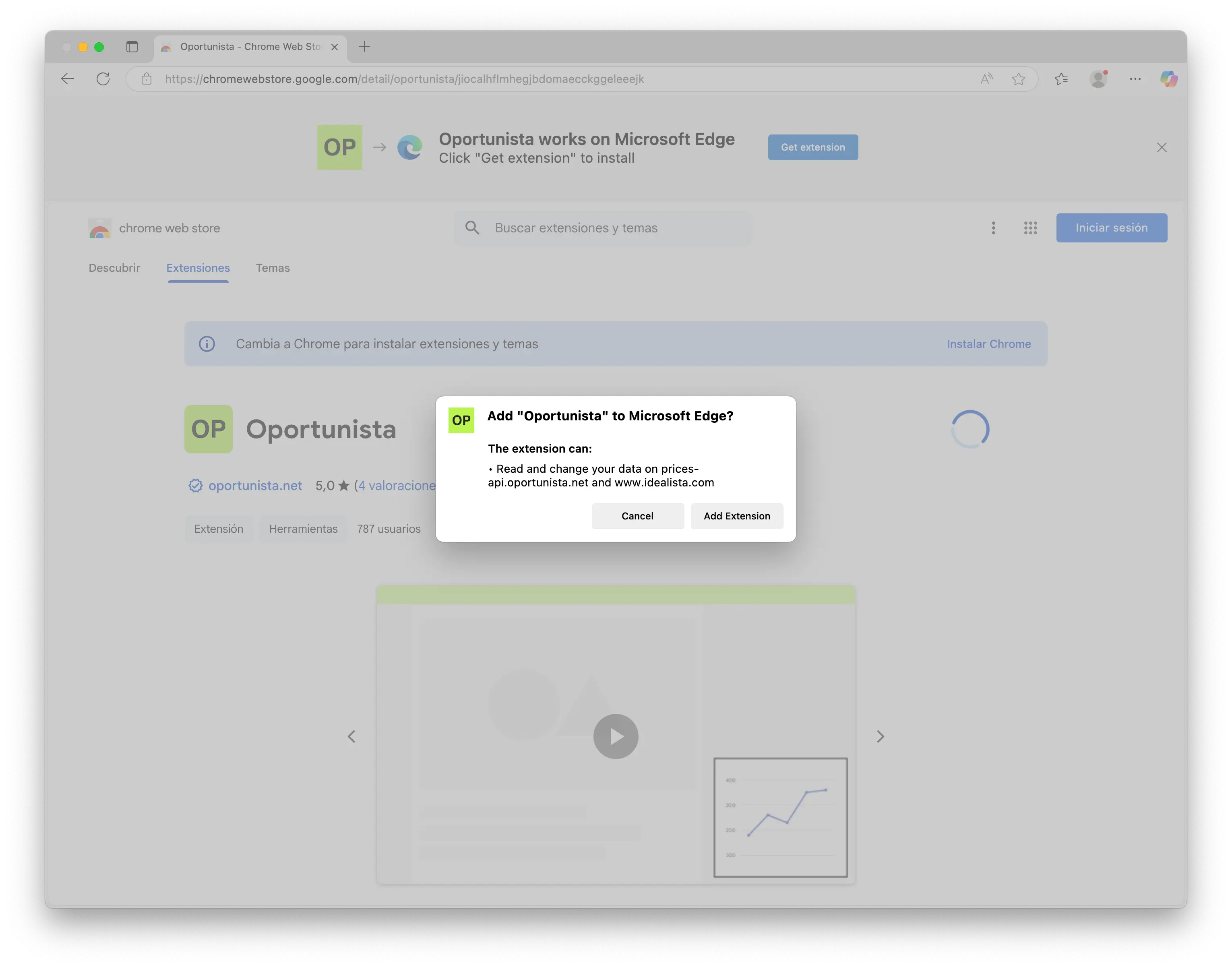
Paso 3: Pulsa en “Añadir extensión”
Después de permitir la instalación, Edge mostrará un mensaje de confirmación.
Haz clic en “Añadir extensión” para instalar Oportunista en tu navegador.
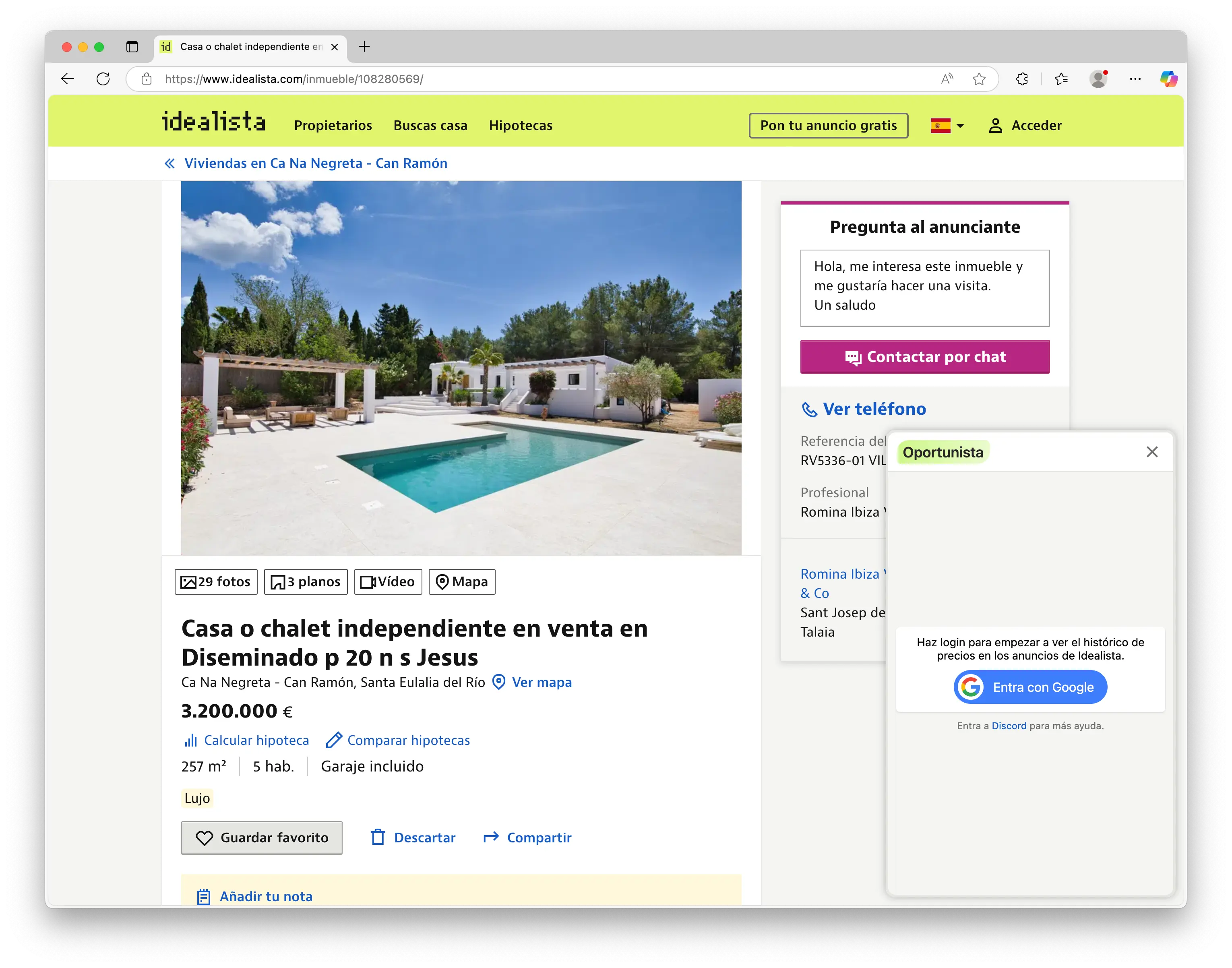
Paso 4: Visita un anuncio en Idealista.com
Una vez instalada, abre un anuncio en idealista.com para ver el histórico de precios.